Wideospotkanie bezpośrednio z poziomu zakładki Zespoły
Jak rozpocząć lub zaplanować wideospotkanie bezpośrednio z poziomu zakładki Zespoły w aplikacji Microsoft Teams
Aby rozpocząć lub zaplanować wideospotkanie bezpośrednio z poziomu zakładki Zespoły w aplikacji Microsoft Teams, wystarczy wybrać odpowiedni kanał i skorzystać z przycisku Rozpocznij spotkanie. Poniżej znajdziesz instrukcję, jak zrobić to krok po kroku w wersji na komputer oraz na telefon.
Ważne! Aby w aplikacji na komputerze móc wyszukiwać poszczególne zespoły należy ustawić układ zespołów jako Lista.
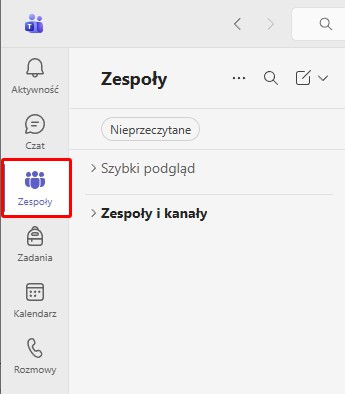
- Wejdź w zakładkę Zespoły. Kliknij ikonę Zespoły (Teams) na lewym pasku nawigacyjnym aplikacji.
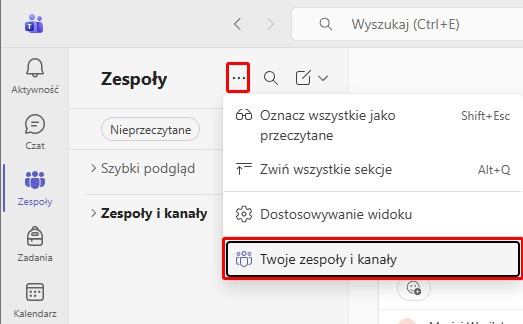
- Wyświetl zespoły. Kliknij trzy kropki i wybierz Twoje zespoły i kanały aby wyświetlić wszystkie zespoły w głównym oknie
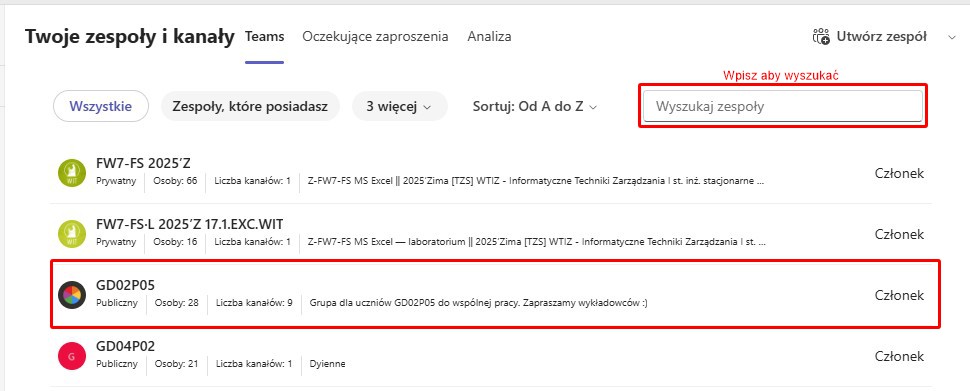
- Wyszukaj i wybierz zespoł. Kliknij wybrany zespół.
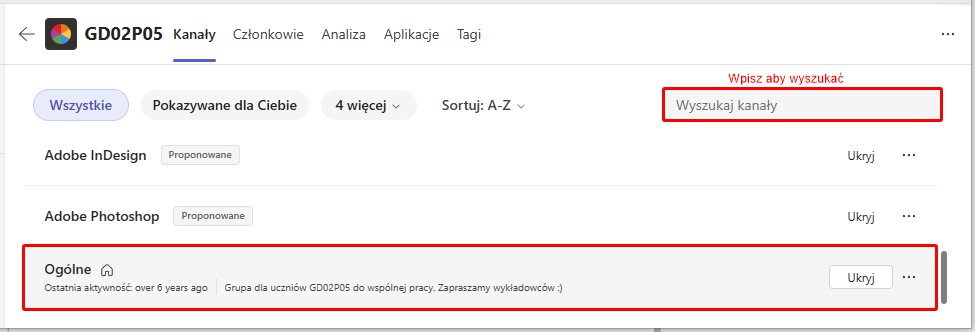
- Wyszukaj i wybierz kanał. Kliknij kanał, w którym ma odbyć się rozmowa (domyślny kanał to Ogólne).
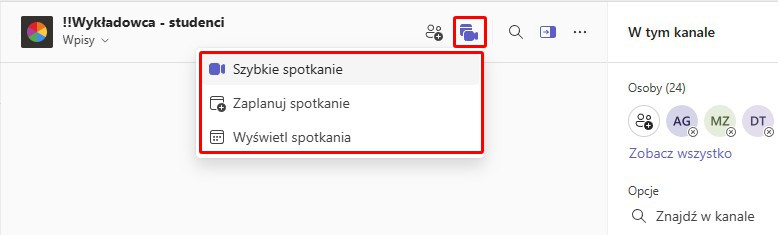
- Znajdź przycisk spotkania. W prawym górnym rogu okna kanału kliknij ikonę kamery i wybierz tryb spotkania.
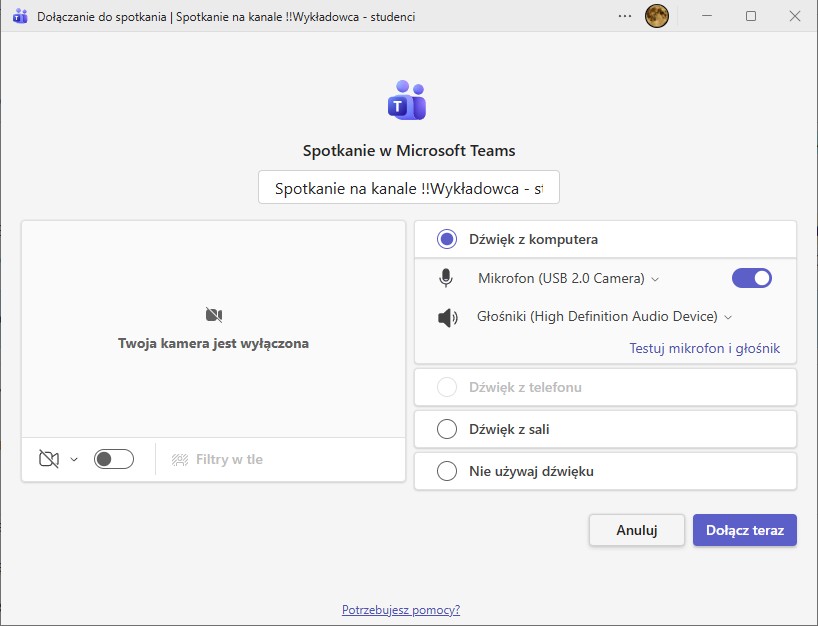
- Skonfiguruj ustawienia przed dołączeniem. Jeśli wybierzesz spotkanie natychmiastowe, wpisz jego temat, sprawdź ustawienia kamery oraz mikrofonu, a następnie kliknij Dołącz teraz.
- Zaproś uczestników. Członkowie kanału zobaczą powiadomienie o trwającym spotkaniu i będą mogli do niego dołączyć jednym kliknięciem bezpośrednio z wątku na kanale.


- Otwórz zakładkę Zespoły. Dotknij ikony Zespoły na dolnym pasku menu.
- Przejdź do wybranego kanału. Znajdź na liście swój zespół i wejdź w konkretny kanał.
- Uruchom wideo. W prawym górnym rogu ekranu naciśnij ikonę kamery wideo.
- Dołącz do rozmowy. Wybierz opcję Rozpocznij spotkanie, dostosuj ustawienia audio i wideo, a następnie zatwierdź przyciskiem Dołącz teraz.
Co warto wiedzieć o spotkaniach w kanałach?
- Widoczność dla całego zespołu. Każda osoba należąca do danego kanału (w przypadku kanałów standardowych) widzi informację o spotkaniu i może do niego wejść bez osobnego linku.
- Wspólna historia i pliki. Czat ze spotkania, nagrania oraz udostępnione pliki zapisują się automatycznie w zakładce Wpisy (lub Rozmowy) tego konkretnego kanału.